3.3 コースを検索する
コースは、コース一覧画面で検索できます。コース一覧画面の画面構成と検索方法について説明します。
コース一覧画面は、ホーム画面と似ていますが、コースを検索できる点が違います。コース一覧画面の画面構成は、以下のとおりです。
コース一覧画面について
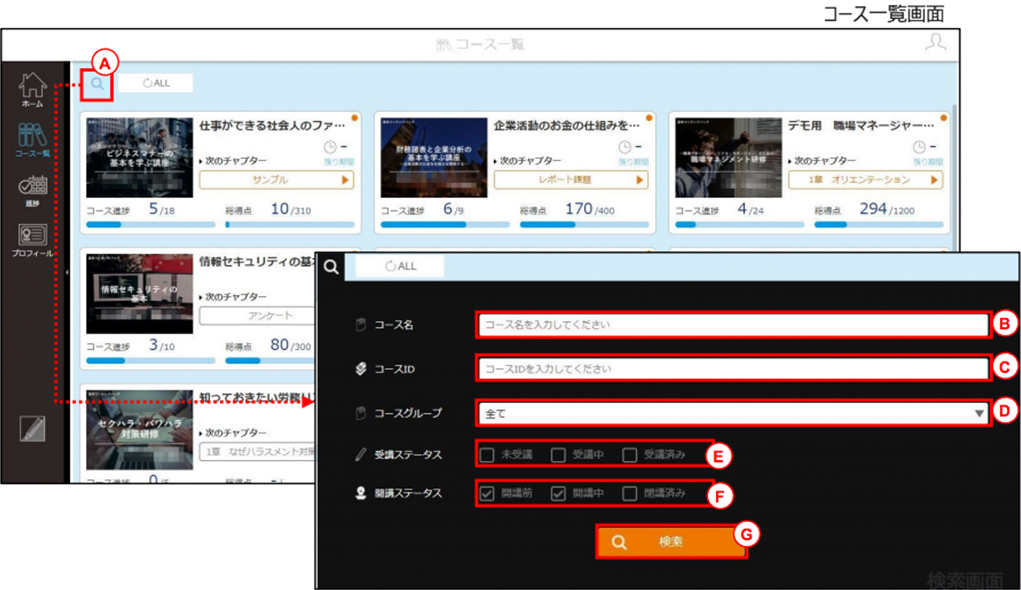
| エリア名・項目名 |
内容 |
| Ⓐ |
検索 |
クリックすると検索画面が表示され、受講中のコースを検索できます。 |
・コース一覧画面
| エリア名・項目名 |
内容 |
| Ⓑ |
コース名 |
コース名から検索する場合に入力します。全角、半角英数字、一部の記号を100文字まで入力できます。部分一致で検索されます。 |
| Ⓒ |
コースID |
コースIDから検索する場合に入力します。半角英数字、一部記号を100文字まで入力できます。完全一致で検索されます。 |
| Ⓓ |
コースグループ |
リストから選択します。
※コースグループの設定により、表示されない場合があります。詳細は管理者様までお問合せください。
 参照:管理者応用編 4.1 コースグループを活用する>■コースグループ管理画面について>Ⓒ カスタマイズホーム 表示可否 参照:管理者応用編 4.1 コースグループを活用する>■コースグループ管理画面について>Ⓒ カスタマイズホーム 表示可否 |
| Ⓔ |
受講ステータス |
受講ステータスを絞って検索をする場合、絞り込みたい条件にチェックを付けます。 |
| Ⓕ |
開講ステータス |
開講ステータスを絞って検索をする場合、絞り込みたい条件にチェックを付けます。 |
| Ⓖ |
検索 |
検索条件を入力後にクリックすると、検索結果が表示されます。 |
・検索画面3.3.1 コースの検索方法
コースを検索します。

コメント
記事コメントは受け付けていません。